Cara Mengganti Pengaturan Proxy Di Mozilla Firefox
Jika Anda mencari cara mengubah pengaturan proxy di firefox dengan langkah-langkah sederhana. Anda berada di tempat yang tepat mengikuti tutorial sederhana ini dan mengubah pengaturan proxy.

Mengganti Proxy Settings di Firefox Browser
Ada banyak alasan untuk mengubah pengaturan proxy di browser. Misalnya ketika Anda ingin membuka blokir situs web di negara atau sekolah dan kantor Anda. Yang diblokir oleh ISP negara Anda. Atau Anda ingin mengamankan koneksi internet Anda dan melindungi privasi Anda secara online. Dengan mengubah proxy Anda dapat menjelajahi situs web dengan kecepatan tinggi.
Step # 1: Buka Mozilla Firefox Browser
Langkah pertama adalah membuka browser web Mozilla firefox. Klik dua kali pada Mozilla firefox desktop.

Step # 2 Klik pada Firefox Drop Down Button
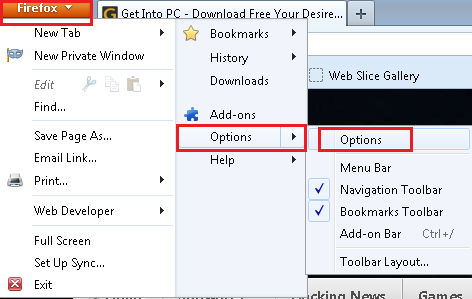
Setelah membuka Mozilla firefox. Langkah kedua adalah klik pada tombol drop down firefox yang ada di sisi kiri atas. dan kemudian klik pada opsi per ditampilkan di bawah screenshot.
Step # 3 Ganti Pengaturan
Ketika Anda akan selesai langkah 2. Kemudian kotak dialog pengaturan akan muncul. Klik pada jaringan lanjutan dan pilih dan kemudian klik pengaturan.

Step # 4 Masukkan Alamat IP yang Valid Dengan Port
Sekarang Anda berada di langkah 4 jadi klik pada konfigurasi proxy manual. Masukkan proxy kerja yang valid dengan port yang benar. Kemudian klik gunakan server proksi ini untuk semua protokol. Klik OK untuk Menerapkan pengaturan dan sekali lagi Tekan OK untuk menutup opsi Mozilla Properties. Anda dapat menguji apakah Changed Proxy Bekerja Buka Mozilla firefox dan buka situs web. Jika perubahan proxy di Firefox berhasil, Situs Web akan dibuka tetapi IP Anda akan diubah.

Cara menonaktifkan proxy firefox
Sekarang jika Anda ingin mengembalikan perubahan. Maksud saya jika Anda ingin menjelajahi situs web tanpa proxy apa pun. Kemudian ikuti Tutorial yang sama di atas. Di bawah ini adalah screenshot untuk kemudahan Anda.

Klik tanpa proxy dan kemudian klik tombol OK.


No comments:
Post a Comment